안녕하세요~~
엑셀파일을 사용하다보면 많은 데이터를 사용하게되는데요 때때로 같은 내용을 여러번 입력한 문서들을 보게됩니다 예를들어 사람마다의 거주지가 어딘지 명단을 나열해보면 같은 내용이 겹치는 것이 있지요~ 이럴때 어떤것만 있는지 간단하게 정리하는 방법이 있었으니 바로바로 엑셀중복값제거 이것입니다 보통 저도 이렇게 말을하는데요 명칭은 중복된 항목 제거 이구요~ㅎㅎ 어떻게 중복을 없애는지 확인해보도록 할게요~ 근데 중복된 것이 무엇인지 확인시켜드리기위해서 중복값서식통해 중복값만 색을 칠해주었어요~~ 오른쪽그림에보면 연한레드?핑크?색상이 들어가있는 글씨가 보이지요 그것이 중복된 내용인건데요 이 중복된 내용을 중복되지 않는 내용으로 확인해보도록할게요~ 그럼 어떤종류가 있었는지 보이게 되거든요 ㅎㅎ


저는 좋아하는 과일이 무엇인지 나열을 해봤는데요 뭔가 복잡해보이죠 ㅋㅋ 똑같은 것도 보이구요~
그럼 이것을 간단하게보면 한눈에 보일텐데요 그럴때 엑셀중복값제거를 사용하시면 되요~~
방법은 엄청 간단해서 1분도 안걸려요 ㅋㅋㅋㅋ
먼저는 중복을없애주는 곳을 찾아야하는데요 원본에다하면 원본이 없어지니깐 원본내용을 복사해서 따로 붙여놓고 그것으로 찾아보도록 할게요~ 없어진다는 것 이해되시죠~ 원본에다하면 중복된건 사라지기에 원본데이터가 수정이 되거든요 보통은 원본은 두고 따로 작업을 해야 나중에 확인할때나 틀려서 수정할때도 유용하니까 원본보다는 미리 복사에서 사용하는 것이 좋아요~ㅎㅎ
이름이아니고 과일의 중복을 없애주는 것이기에 과일데이터를 드래그해서 블록지정해놓은 상태에서요
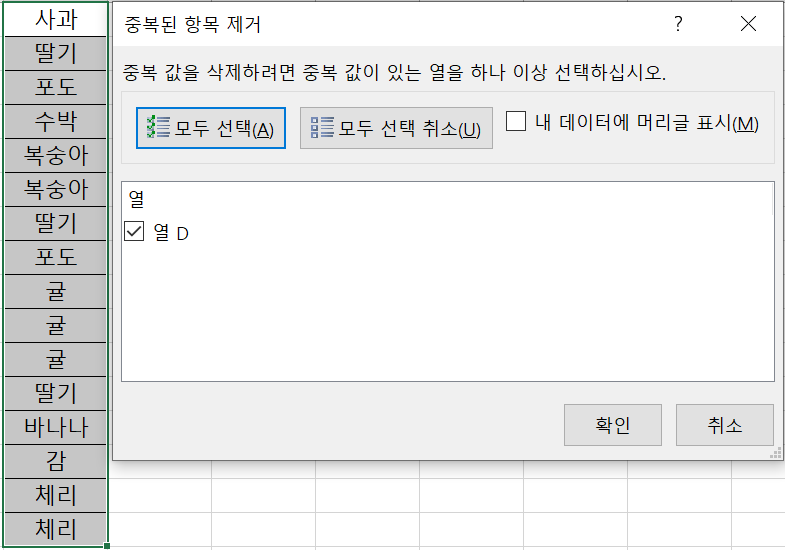
메뉴탭은 데이터탭들어가면 데이터도구 옵션이있어요 거기에 중복된 항목 제거를 클릭해주시면 된답니다~
모두선택과 모두선택취소가 있는데요 선택과 선택취소는아시지요~? 그리고 옆에 내 데이터에 머리글 표시 이것은 제가 머리글 따로 안했는데 머리글을 지정했다면 데이터위에 과일이라고 필드명을 추가했을텐데요~ 그런상태에서 저것을 체크하면 과일이란 명칭은 블록지정한것에서 제외가 된답니다 즉 머리글은 그대로 두겠다 이말이예요~
그리고 확인버튼 누르면 아래 오른쪽과 같이 중복된 내용은 싹 사라지고 해당내용이 딱 나타나는거죠~~
엑셀중복값제거한 내용을 통해 과일이 어디가 인기가있는지 통계를 내볼수 있어요~ㅎㅎ


말만 그럴듯해보이고 어려워보일 수 있지만 하는 방법은 오히려 간단하고 쉽다는 것~~!
데이터가 몇십개 몇백개 몇천개 몇만개라고 한다면 더 유용하지않겠어요 ㅎㅎ 그것을 하나하나 찾기 어렵잖아요
데이터가 중복된 것을 찾아주듯이 오늘하루도 중복된 삶이 아닌 유동적이고 활기찬 삶이 되는 하루되세요~
'팁' 카테고리의 다른 글
| 필드명을 한 번에 확인하는 엑셀틀고정 방법 (0) | 2021.02.06 |
|---|---|
| 명단 찾을때는 엑셀 VLOOKUP함수 사용 (0) | 2021.02.05 |
| 눈에 보기좋은 파워포인트 표간격 맞추기 (0) | 2021.02.03 |
| 셀이 한눈에 안보일때 엑셀줄바꿈으로 해결 (0) | 2021.02.03 |
| 한글문서에도 가능한 계산식 사용방법 (0) | 2021.02.03 |


